.png?alt=media&token=8c5f6fd9-07be-4b2a-8bed-c688f33de5f3)
.png?alt=media&token=c7b7519e-dc20-40a1-b42e-84cda88083d9)
.png?alt=media&token=01454213-eee6-470b-88b6-2dc3d6fb85fa)
.png?alt=media&token=1274d941-de6a-47d6-914e-57f6705c3bb7)
.png?alt=media&token=65ee2906-f934-43a3-a677-60f8efa44342)
.png?alt=media&token=36d61d1a-ac96-41ec-b9f0-d79a5f1ed4d0)
Outlook
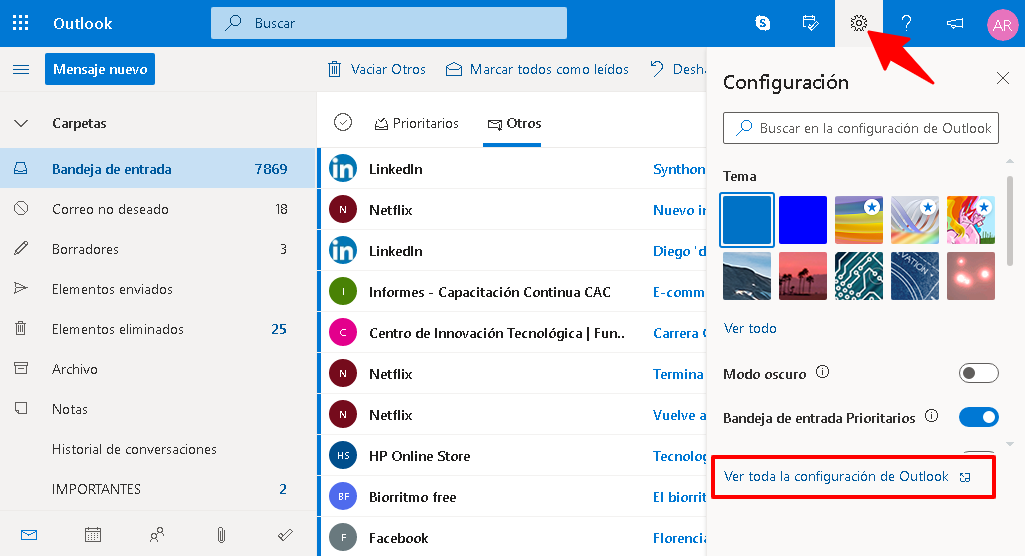
1) Ingresa a outlook.com con tus datos de acceso. Una vez dentro, en la esquina superior derecha, haz click sobre el icono de "⚙". En el desplegable que se mostrará, presiona el enlace "Ver toda la configuración de Outlook".
2) En la nueva pantalla selecciona “Correo”, luego presiona “Sincronizar correo electrónico” y haz click sobre el botón "Otras cuentas de correo".
3) En la nueva pantalla, completa el nombre para mostrar, el correo electrónico y contraseña. Ahora, marca la casilla "Configurar manualmente las opciones de la cuenta" y presiona el botón "Aceptar".
4) Se desplegará una pantalla donde debes completar los datos de la cuenta que deseas configurar:
Elige el tipo de conexión, en nuestro ejemplo "Configuración de conexión POP o SMTP".
Debajo, completa los datos del servidor entrante (POP), el número de puerto y en el desplegable Cifrado selecciona la opción de SSL.
Ahora, completa el servidor saliente (SMTP), el número de puerto y haz click en el botón "Aceptar".
5) ¡Listo! Outlook te confirmará en pantalla que la cuenta fue agregada y puedes empezar a utilizarla